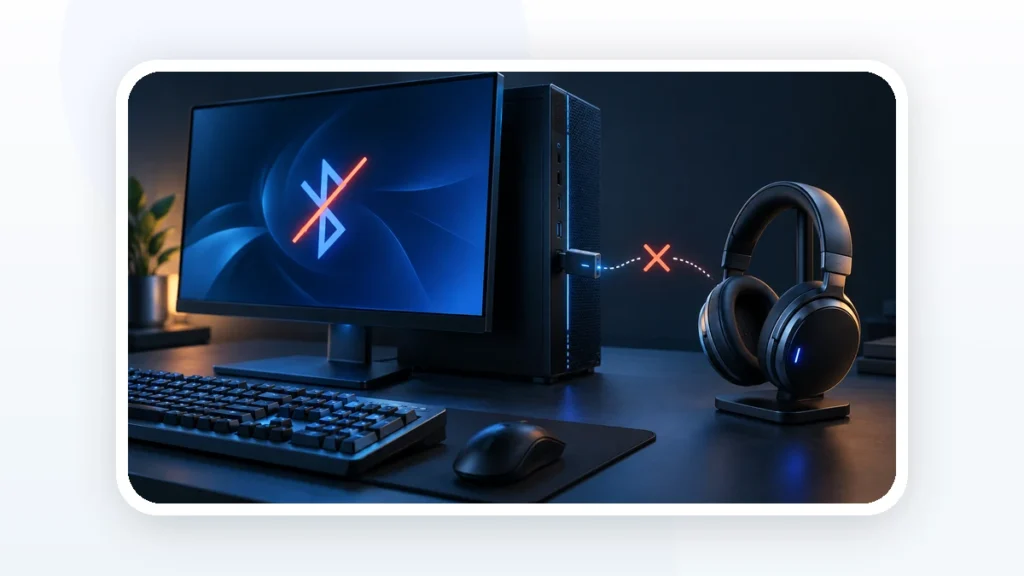
После замены Bluetooth-адаптера наушники могут оставаться в списке Windows, но не подключаться как раньше. Старая запись сопряжения не всегда подходит для новой конфигурации, а два одновременно работающих адаптера усложняют диагностику.
Проверьте новое устройство
Убедитесь, что адаптер определяется системой и поддерживается установленной версией Windows. Драйвер берите с сайта его производителя. Если в компьютере уже есть встроенный Bluetooth, выясните, какой адаптер сейчас используется, прежде чем отключать устройства.
Выполните понятное сопряжение
Переведите наушники в режим подключения способом, предусмотренным их моделью. Убедитесь, что они не подключились автоматически к телефону. При необходимости удалите именно старую запись этих наушников и выполните новое сопряжение; не очищайте все устройства без причины.
Отдельно проверьте звук
Успешное подключение ещё не означает, что наушники выбраны для воспроизведения и звонков. Проверьте звук и микрофон в нужной программе. Если соединение прерывается, оцените расположение USB-адаптера и влияние окружающих устройств. При обращении в сервис возьмите адаптер и наушники, назовите их модели и уточните, что изменилось после замены. Это позволит повторить именно вашу конфигурацию, а не проверить только встроенные динамики компьютера.
Помощь с техникой в Калуге: 40mobile, ул. Плеханова, 51. Условия работы согласовываются после уточнения задачи.