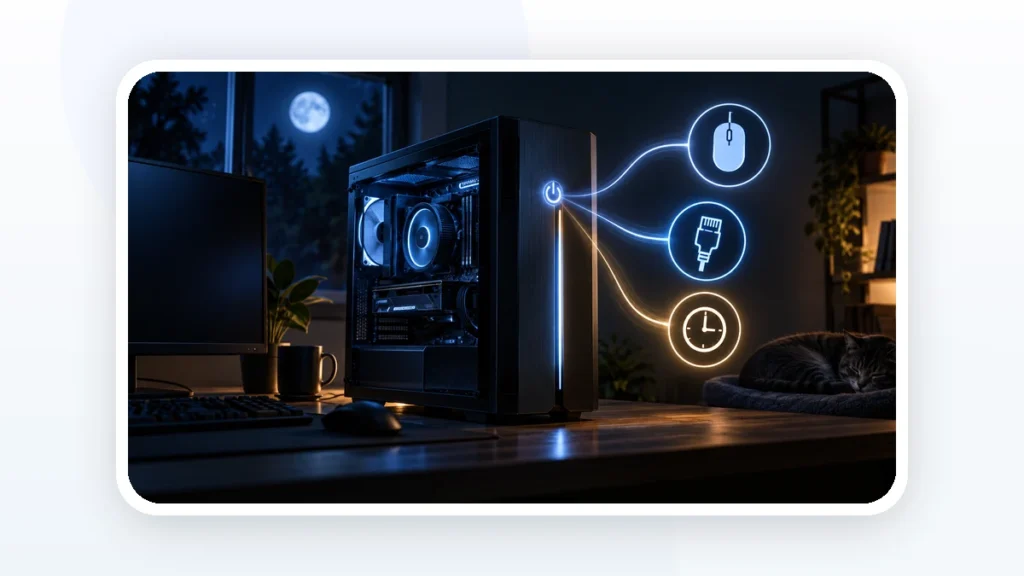
Самостоятельное пробуждение компьютера не обязательно означает неисправность. Вывести Windows из сна могут подключённые устройства, сетевое событие или запланированная задача. Сначала стоит выяснить источник, а уже затем менять настройки питания.
Найдите повторяемость
Запишите время пробуждения и проверьте, совпадает ли оно несколько ночей подряд. Отметьте, остаётся ли включённым только системный блок или загорается монитор. Если движение беспроводной мыши сразу будит компьютер, это отдельный понятный сценарий.
Меняйте по одному условию
Для проверки на одну ночь отключите лишнюю внешнюю периферию, сохранив возможность обычного включения. Если причина исчезла, возвращайте устройства по одному. Для сетевых пробуждений и таймеров лучше сначала посмотреть параметры и журнал событий, а не отключать всё подряд. Некоторые задания нужны для обслуживания, а удалённое включение может использоваться в работе.
Когда нужна помощь
Если компьютер пробуждается и тут же перезагружается, зависает или выключается, это уже отличается от обычного выхода из сна. В сервисе полезны точное время, версия Windows, модель платы и список подключённых USB-устройств. После изменения настройки проверьте не только отсутствие ночных пробуждений, но и нормальную работу сна днём. Отключение возможности пробуждать компьютер для одного устройства не должно превращаться в случайное изменение всех планов питания.
Помощь с техникой в Калуге: 40mobile, ул. Плеханова, 51. Условия работы согласовываются после уточнения задачи.